


Dette skjermbildet og det for Deling er bare synlig hvis drakwizard-pakken er installert. Du kan velge mellom flere verktøy for å konfigurere forskjellige servere. Klikk på en lenke under eller på“Deling” for å lære mer.
Nettverkstjenester

Notat
Dette verktøyet fungerer ikke i Mageia 4 pga endret navneskjema for nettverksgrensesnittet.
Dette verktøyet [7]kan hjelpe deg med å konfigurere en DHCP-server. Det er en delkomponent til drakwizard som må væfre installeret før du kan få tilgang til den.
Dynamisk vertkonfigurasjonsprotokoll (DHCP) er en standardisert nettverksprotokoll som brukes på IP-nettverk som dynamisk konfigurerer IP-adresser og annen informasjon som trengs for Internett-kommunikasjon. (Fra Wikipedia)
Velkommen til DHCP server veiviseren.
Introduksjon

Den første siden er bare en introduksjon, klikk.
Velg Adapter

Velg nettverksgrensesnittet, som er koblet til del-nettverket, og for hvilket DHCP skal tilordne IP-adresser, og klikk deretter .
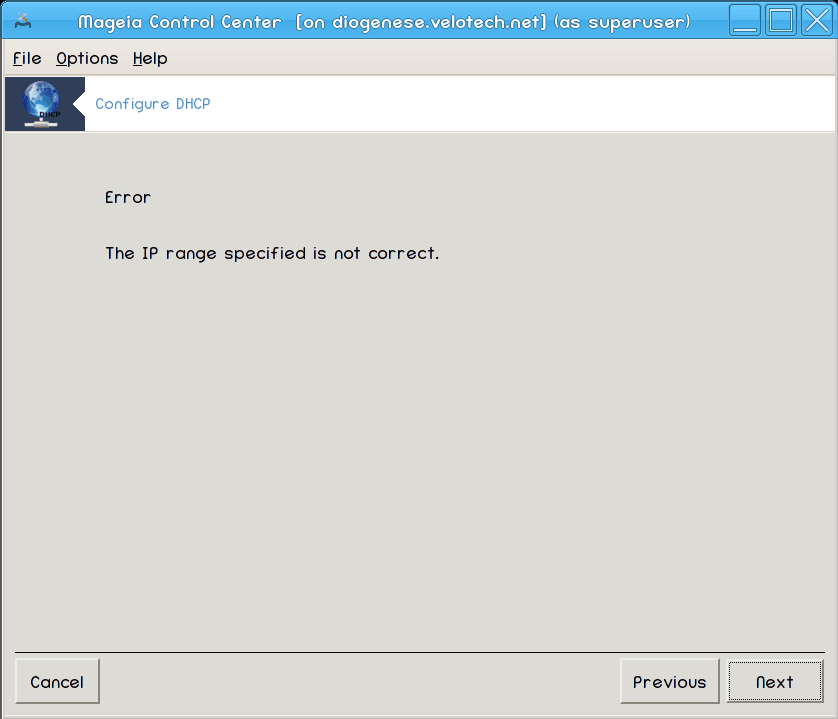
Velg IP område

Velg start- og slutt-IP-adressene på IP-området, som du vil at serveren skal tilby, sammen med IP-adressen til gateway-maskinen som kobler til et sted utenfor det lokale nettverket, og klikk deretter .
Oppsummering

Bruk et øyeblikk for å sjekke disse alternativene, klikk så .
Vent litt...

Dette kan ordnes. Klikk noen ganger og endre det du vil endre.
Noen timer senere...
Om nødvendig, installer dhcp-server pakken:
Lagrer
/etc/dhcpd.confi/etc/dhcpd.conf.orig;Lager en ny
dhcpd.confsom starter fra/usr/share/wizards/dhcp_wizard/scripts/dhcpd.conf.defaultog legger til de nye paramtrene:hnamednsnet
ip
maskrng1rng2dnamegatewaytftpserveripdhcpd_interface
Modifiserer også Webmin konfigurarsjonsfilen
/etc/webmin/dhcpd/configStarter om
dhcpd.

Denne siden har ikke blitt skrevet ennå pga mangel på ressurser. Hvis du tror du kan skrive denne hjelpen, vennligst kontakt Doc teamet. Takk på forhånd.
Du kan starte dette verktøyet fra kommandolinjen ved å skrive drakwizard bind som root.

Dette verktøyet [8]kan hjelpe deg å sette opp en proxy server. Det er en delkomponent til drakwizard som må væfre installeret før du kan få tilgang til den.
En proxy-server er en server (et datasystem eller et program) som fungerer som formidler for forespørsler fra klienter som søker ressurser fra andre servere. En klient kobler til proxy-serveren og ber om tjenester, for eksempel en fil, en tilkobling, en nettside eller en annen ressurs tilgjengelig fra en annen server, og proxy-serveren evaluerer forespørselen som en måte å forenkle og kontrollere kompleksiteten på. (Fra Wikipedia)
Velkommen til proxyserver veiviseren.
Introduksjon

Den første siden er bare en introduksjon, klikk.
Velg proxy porten

Velg proxy porten som nettlesere skal koble seg opp til, klikk så.
Angi minne og diskbruk

Angi minne og vekselminne, klikk så .
Velg Nettverkstilgangskontroll

Sett synlighet til lokalt nettverk eller verden, klikk så .
Gi Nettverkstilgang

Gi tilgang til lokalt nettverk, klikk så .
Bruk mellomtjener på høyere nivå?

Gå igjennom en annen proxy-server? Hvis nei, hopp over neste trinn.
URL og port til mellomtjener på høyere nivå

Gi proxy vertsnavn og port på høyere nivå, klikk så .
Oppsummering

Bruk et øyeblikk for å sjekke disse alternativene, klikk så .
Start ved oppstart

Velg om proxy serveren skal startes ved oppstart av systemet, klikk så .
Fullfør

Du er ferdig! Klikk .
Om nødvendig, installer squid pakken:
Lagrer
/etc/squid/squid.confi/etc/squid/squid.conf.orig;Lager en ny
squid.confsom starter frasquid.conf.defaultog legger til de nye paramtrene:cache_dirlocalnetcache_mem
http_port
nivå1, 2 eller 3 oghttp_accessi henhold til nivåcache_peervisible_hostname
Starter om
squid.

Dette verktøyet [9] har til formål å sette tiden på serveren din synkronisert med en ekstern server. Det er ikke installert som standard, og du må også installere drakwizard og drakwizard-base pakker.
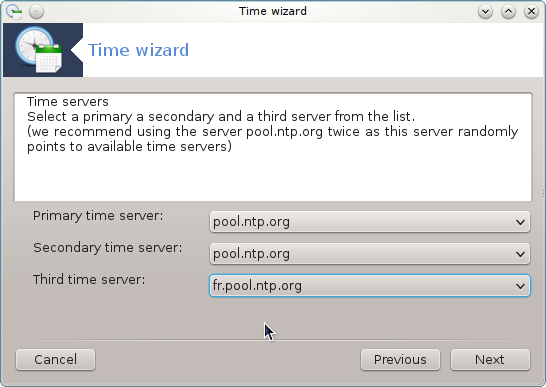
Etter velkomstskjermen (se ovenfor), spør den neste deg om å velge tre tidsservere i rullegardinlister og foreslår at du bruker pool.ntp.org to ganger fordi denne serveren alltid peker til tilgjengelige tidsservere.

Følgende skjermbilder gjør det mulig å velge region og by, og deretter kommer du til et sammendrag. Hvis noe er galt, kan du selvsagt endre det ved hjelp av knappen . Hvis alt er riktig, klikk på for å fortsette til testen. Det kan ta litt tid, og du får til slutt denne skjermen:

Klikk på knappen for å stenge verktøyet.
Dette verktøyet utfører de følgene steg:
Om nødvendig, installer
NTPpakkenLagrer filene
/etc/sysconfig/clocktil/etc/sysconfig/clock.origog/etc/ntp/step-tickerstil/etc/ntp/step-tickers.orig;Skriver en ny fil
/etc/ntp/step-tickersmed en liste over servere:Endrer
/etc/ntp.confved å sette inn det første server navnet;Stopper og starter
crond,atdogntpdtjenestene;Setter maskinvareklokken til gjeldende systemtid med UTC-referanse.

Dette verktøyet [10]kan hjelpe deg å sette opp en SSH daemon.
Secure Shell (SSH) er en kryptografisk nettverksprotokoll for sikker datakommunikasjon, ekstern kommandolinjeinnlogging, ekstern kommandoer og andre sikre nettverkstjenester mellom to nettverkstilkoblede datamaskiner som kobles til, via en sikker kanal over et usikret nettverk, en server og en klient (kjører SSH-server og SSH-klientprogrammer, henholdsvis). (Fra Wikipedia)
Velkommen til Open SSH veiviseren.
Velg type av Konfigurasjonsvalg

Velg Ekspert for alle alternativ eller Nybegynner for å hoppe over stegene 3-7, klikk .
Generelle valg

Setter synlighet og rottilgangsalternativer. Port 22 er standard SSH porten.
Autentiseringsmetoder

Tillater en rekke autentiseringsmetoder som brukere kan bruke mens de kobler til, og klikk deretter .
Logging

Velg loggfasilitet og utgangsnivå, og klikk deretter .
Innloggingalternativer

Konfigurer pr. loginn oppsett, klikk så .
Valg for brukerinnlogging

Konfigurer brukertilgangs oppsett, klikk så .
Kompresjon og videresending

Konfigurer X11 videresending og komprimering under overføring, og klikk deretter .
Oppsummering

Bruk et øyeblikk for å sjekke disse alternativene, klikk så .
Fullfør
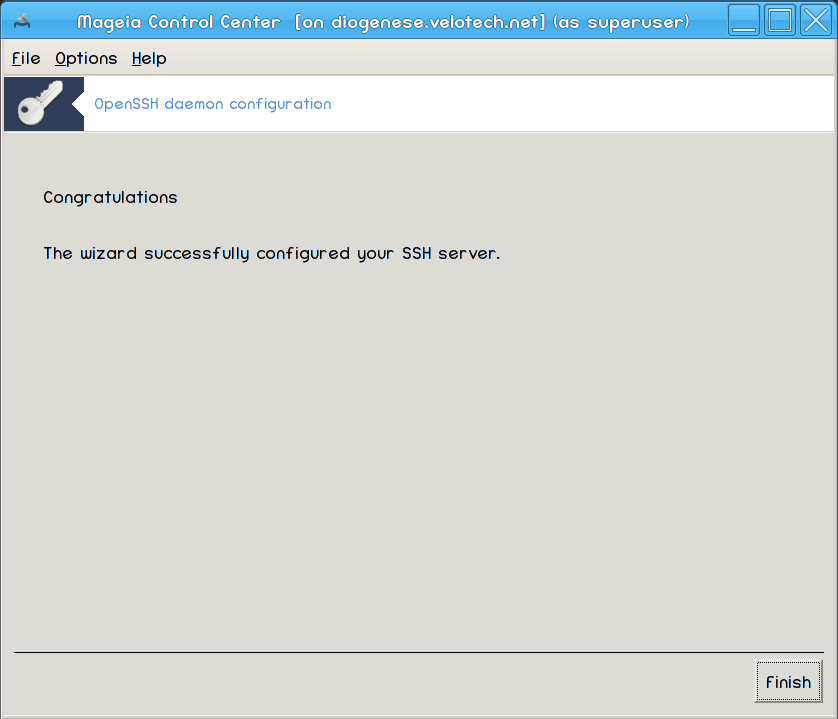
Du er ferdig! Klikk .
[7] Du kan starte dette verktøyet fra kommandolinjen ved å skrive drakwizard dhcp som root.
[8] Du kan starte dette verktøyet fra kommandolinjen ved å skrive drakwizard squid som root.
[9] Du kan starte dette verktøyet fra kommandolinjen ved å skrive drakwizard ntp som root.
[10] Du kan starte dette verktøyet fra kommandolinjen ved å skrive drakwizard sshd som root.
